データ取込・照合・欠品・作業者の管理
事務所のPCで、出荷データの取り込み・送り状との照合・欠品の戻し管理・作業者の管理を行います。
💻 使う端末:事務所のPC。ブラウザで
totta.work を開きます。
📋 1日の流れ:
① バンPCのデータを取込 → ② 現場がピッキング・検品(スマホ)→ ③ 発送時に照合表で連番チェック → ④ 欠品をバンPCに戻し入力。
1
ログイン
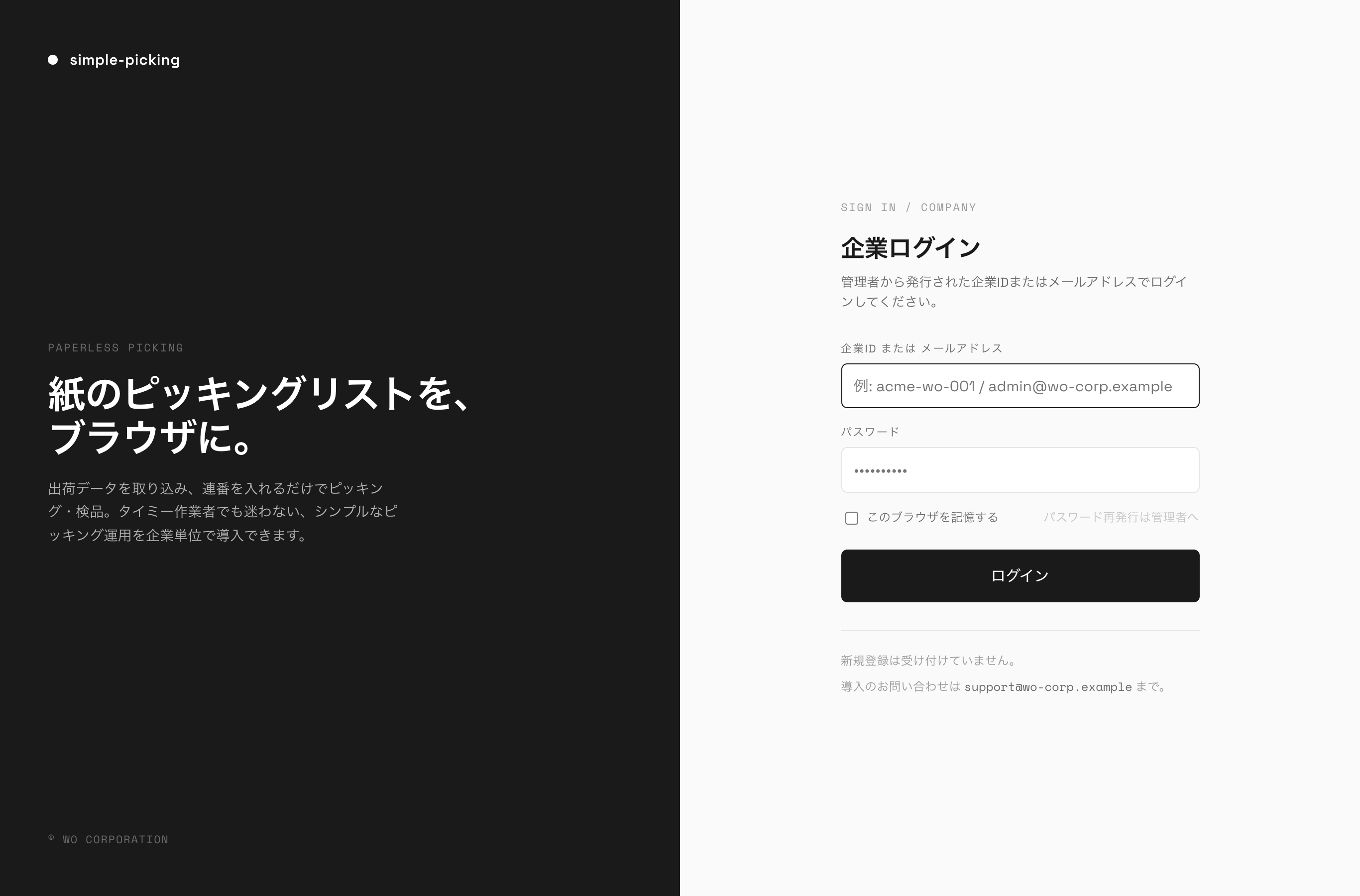
- 企業ID と パスワード(配布されたもの)を入れて ログイン。
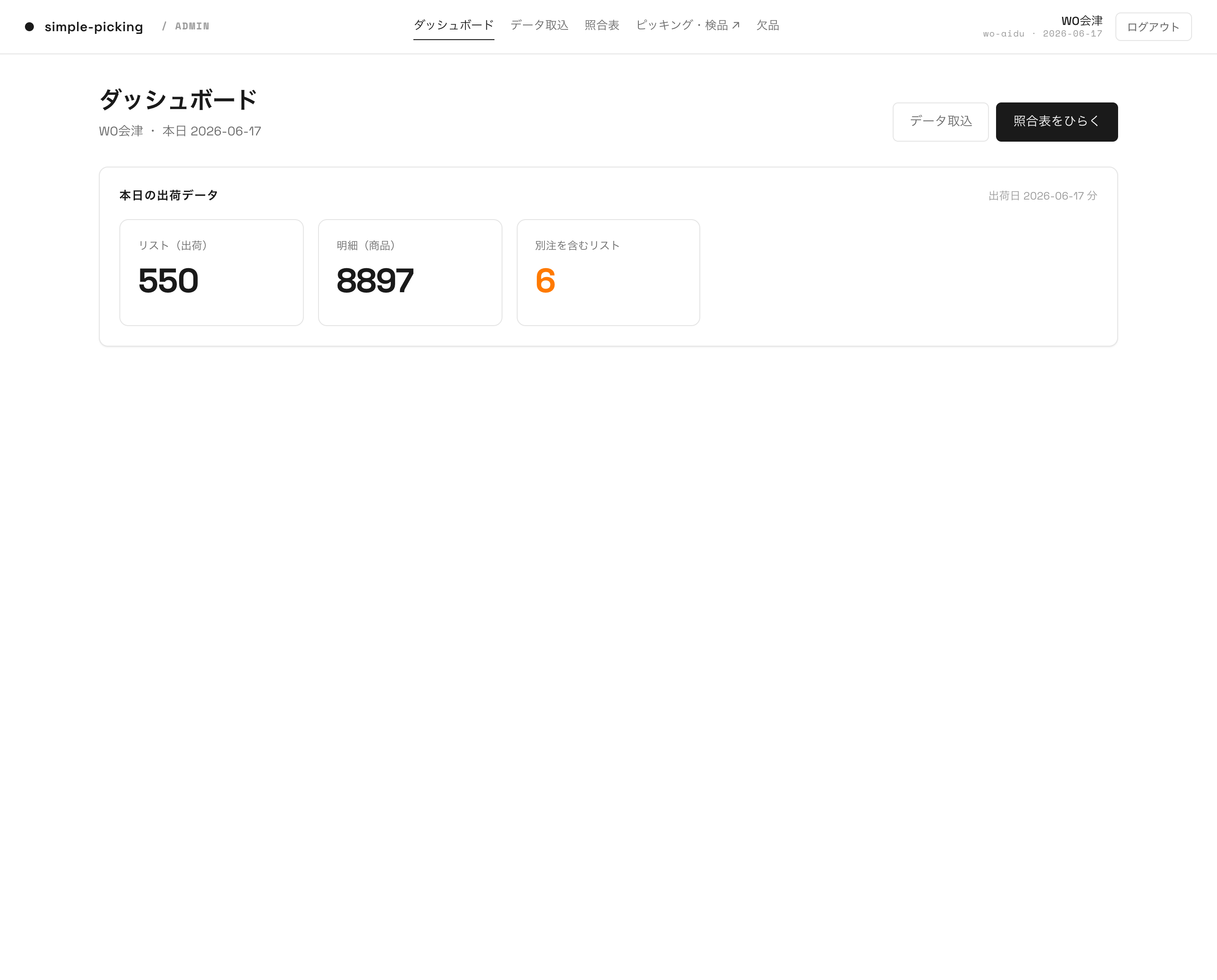
- ログインするとダッシュボード(本日の出荷データのまとめ)が開きます。
2
ダッシュボードを見る
本日(出荷日)の リスト数・明細数・別注を含むリスト数 がひと目で分かります。
- 上のメニューから データ取込/照合表/ピッキング・検品/欠品/作業者/作業履歴 に移動できます。
3
データを取り込む
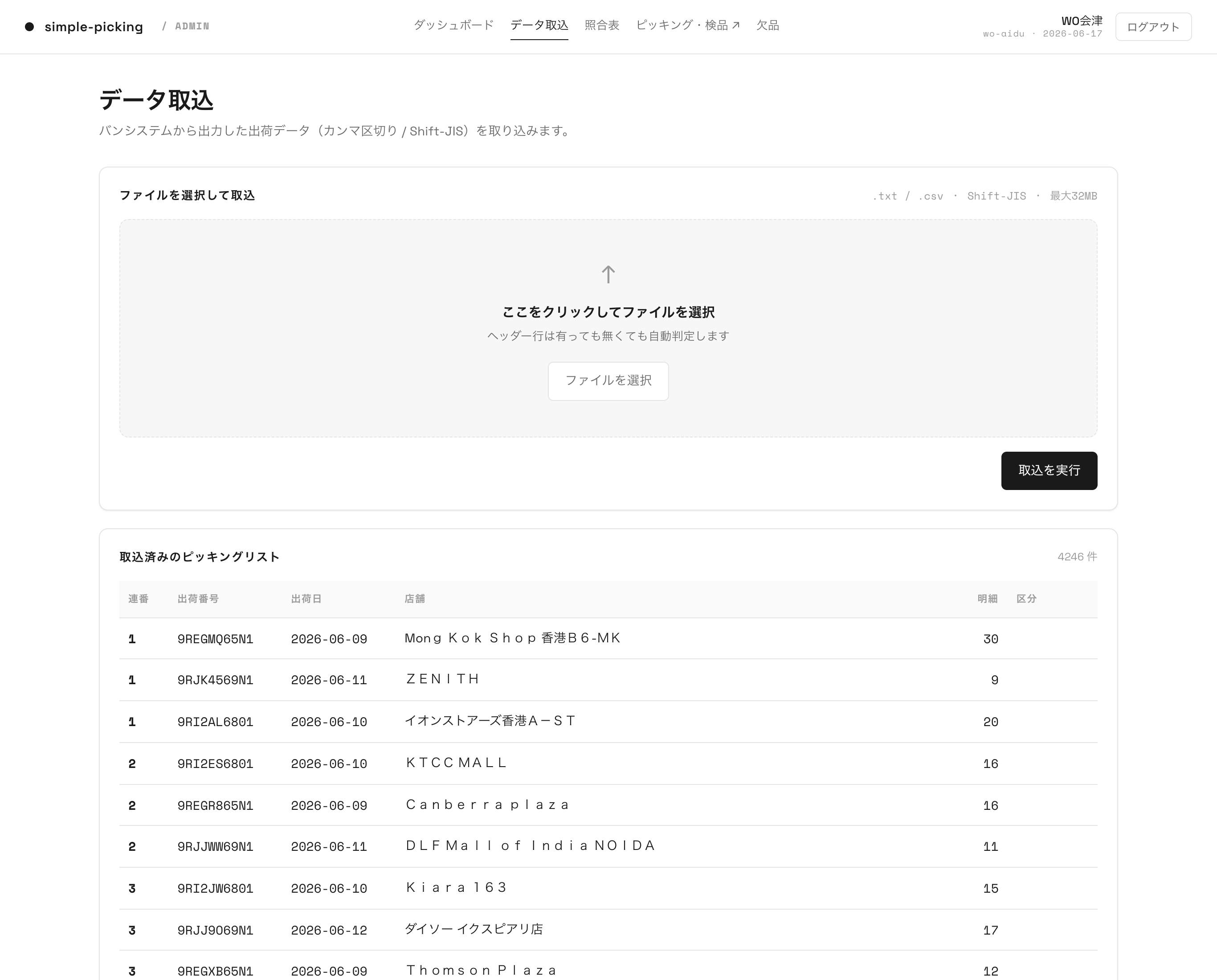
バンシステムから出力した出荷データ(カンマ区切り/Shift-JIS、.txt または .csv)を取り込みます。
- 「ここをクリックしてファイルを選択」からファイルを選び、取込を実行 を押す。
- ヘッダー行は有っても無くても自動判定。1ファイル最大32MBまで。
- 取込が終わると照合表に切り替わり、すぐ連番チェックに入れます。
- 下の「取込済みのピッキングリスト」で、取り込んだ内容を確認できます。
⚠ 取込は同じ出荷日のデータを入れ替え(洗い替え)ます。最新の1ファイルを入れれば、その日のデータが正になります。
ただし、すでにピッキング・検品・バン入力が始まっている出荷は入れ替えません(赤枠で「更新しなかった出荷」として表示されます)。修正が必要な場合はバンシステム側も戻してから対応してください。
ただし、すでにピッキング・検品・バン入力が始まっている出荷は入れ替えません(赤枠で「更新しなかった出荷」として表示されます)。修正が必要な場合はバンシステム側も戻してから対応してください。
4
照合表で連番を確認する(誤出荷ふせぎ)
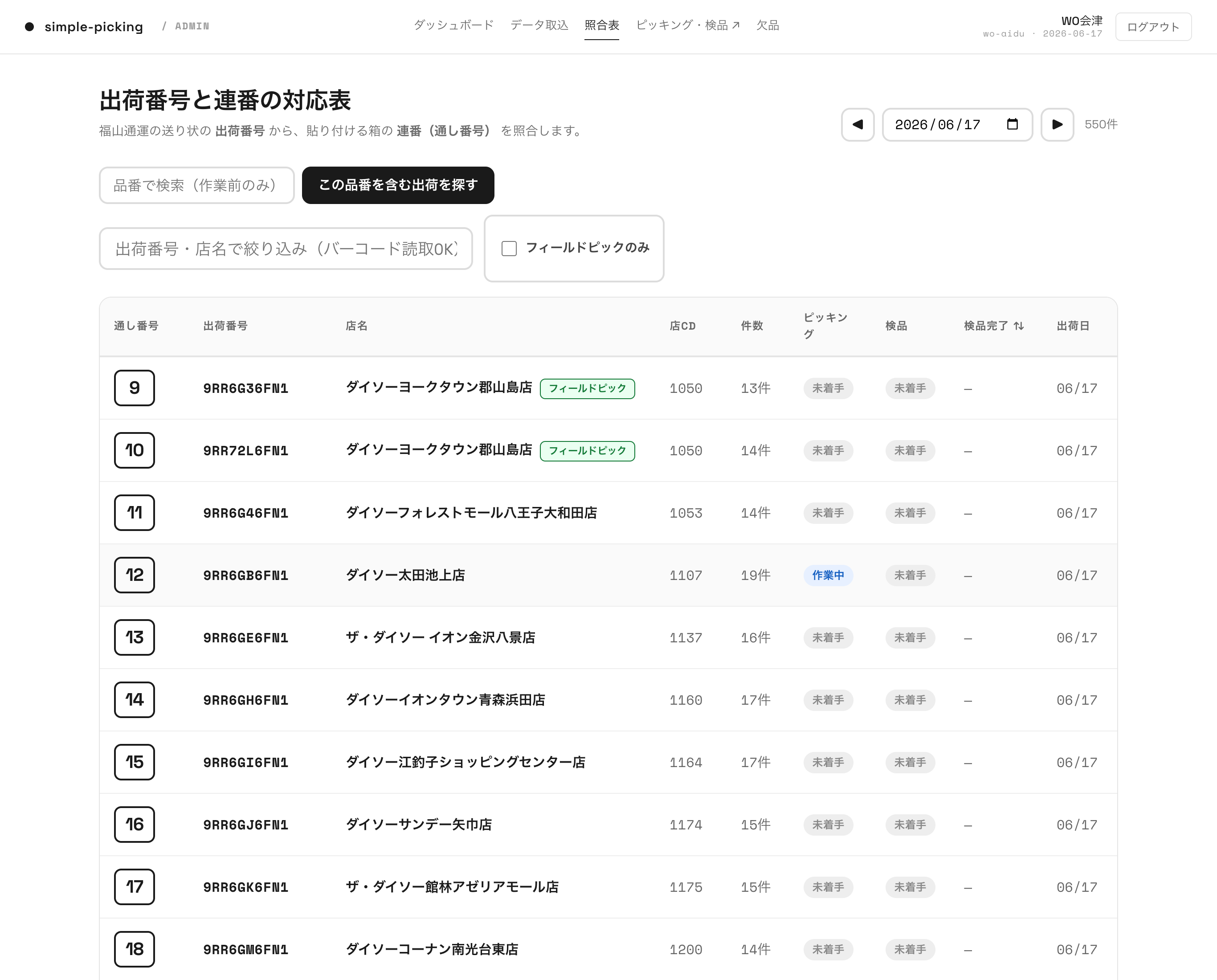
福山通運の送り状の 出荷番号 から、その箱に貼る 連番(通し番号) を確認する表です。発送・梱包のときに使います。
- 送り状の出荷番号(例 9RR6G36FN1)を検索欄に入れる(バーコード読取でもOK)。該当行がハイライトされます。
- その行の通し番号=箱に貼る連番。宛先(店名・店コード)も一致しているか確認。
- ピッキング・検品の状態(未着手/作業中/済)と担当者の名前もこの表で分かります。
- 「フィールドピックのみ」「デジピックのみ」のチェックで絞り込みできます。デジピックのみの出荷は台車で取らないため、ピッキング・検品とも「—」(作業不要)と表示されます。
- 行をクリックすると明細(品番・商品名・BOX・pcs)が開きます。
- 表示は本日の出荷分。右上の ◀ ▶ で前後の日にも切り替えられます。
5
欠品を戻し入力する
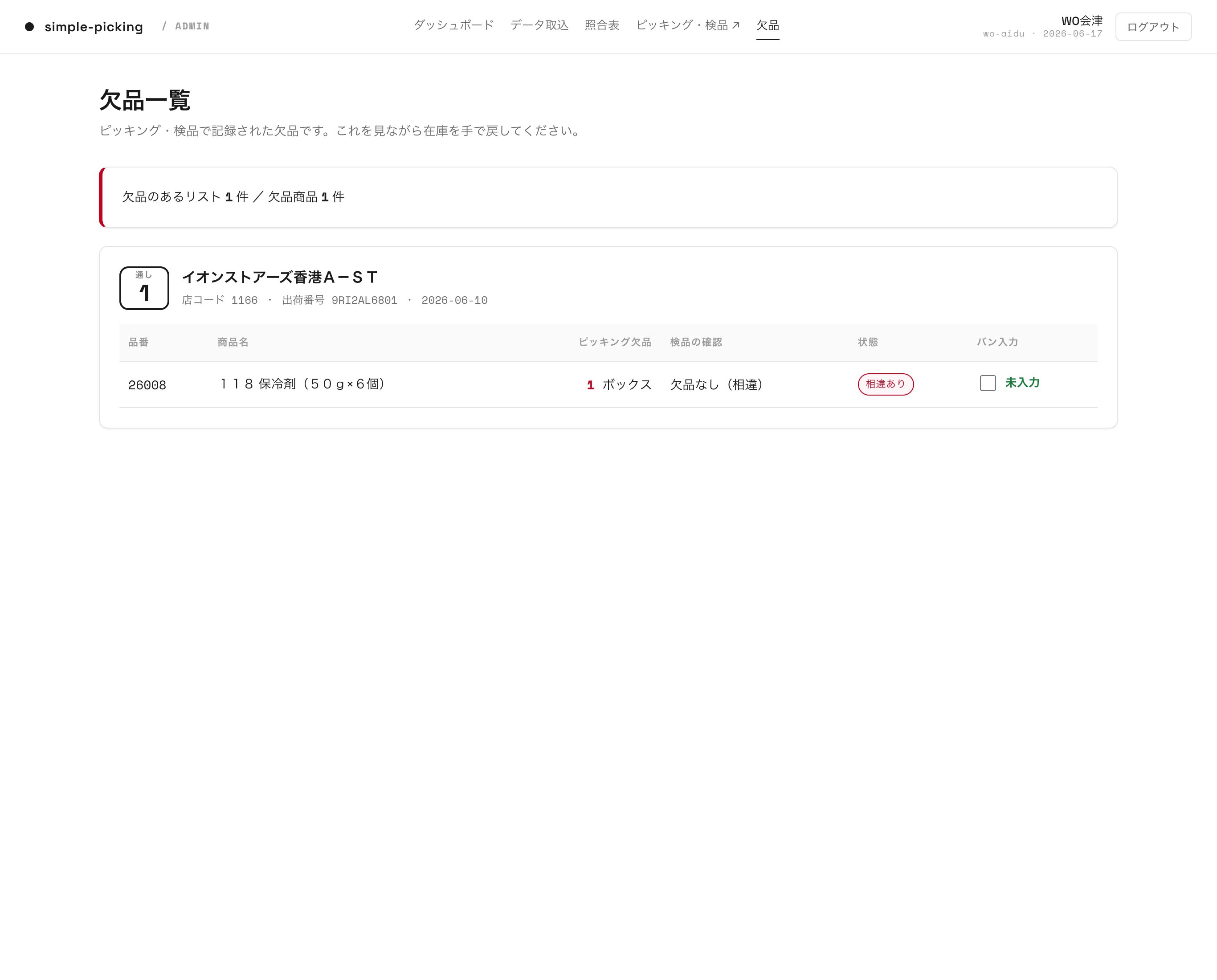
現場のピッキング・検品で出た欠品がここに集まります。これを見ながら、バンPC(基幹)に欠品を戻し入力します。2つのタブがあります。
- 「確定欠品」タブ:検品して実際に欠品だったもの。バンに戻す対象はこちら。ふだんはこのタブを見ればOK。 リストごとに 品番・商品名・欠品BOX数 が出ます。バンPCへの入力が終わったら、右の 「バン入力」チェックボックス を押して「入力済み」にします(入れ忘れ防止)。
- 「未検品欠品」タブ:ピッキングで欠品入力されたが、まだ検品していないもの。検品で確定すると確定欠品タブに移ります。ここでの作業はありません(商品別の参考表示)。
- 右上の ◀ ▶ で別の日の欠品も確認できます。欠品が無い日は「欠品はありません」と表示されます。
6
作業者を登録・管理する
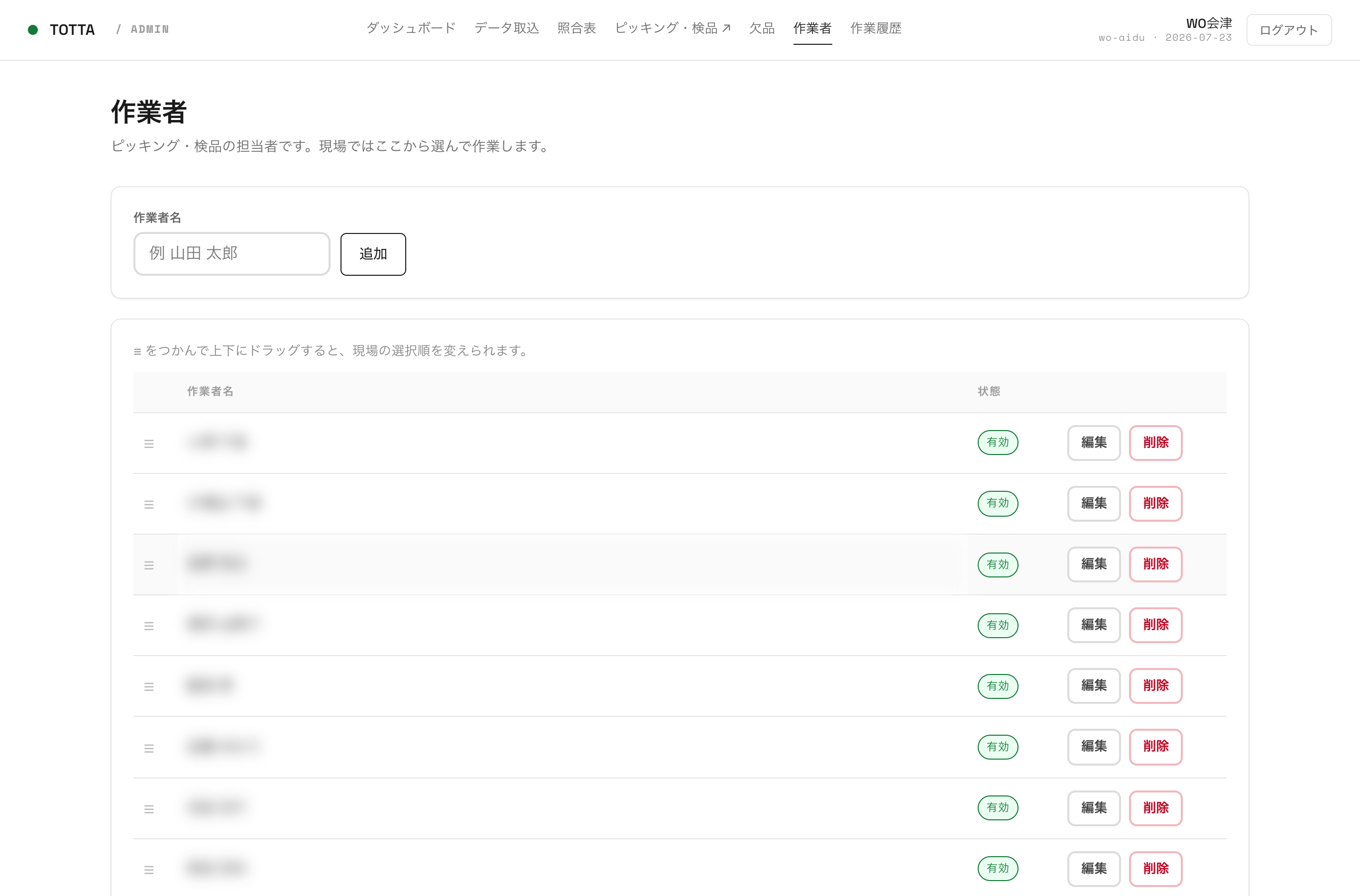
「誰が作業したか」を記録するための、現場の作業者リストです。登録すると、現場のスマホで作業開始時に作業者を選ぶ画面が出るようになります。
- 「作業者名」に名前を入れて 追加。
- 左の ≡ をドラッグすると、現場で名前が出る順番を変えられます。
- 編集 で名前の修正。辞めた方は削除せず、編集で「有効」のチェックを外すと現場の選択肢から消えます(作業履歴は残ります)。
7
作業履歴を見る・CSVで出す
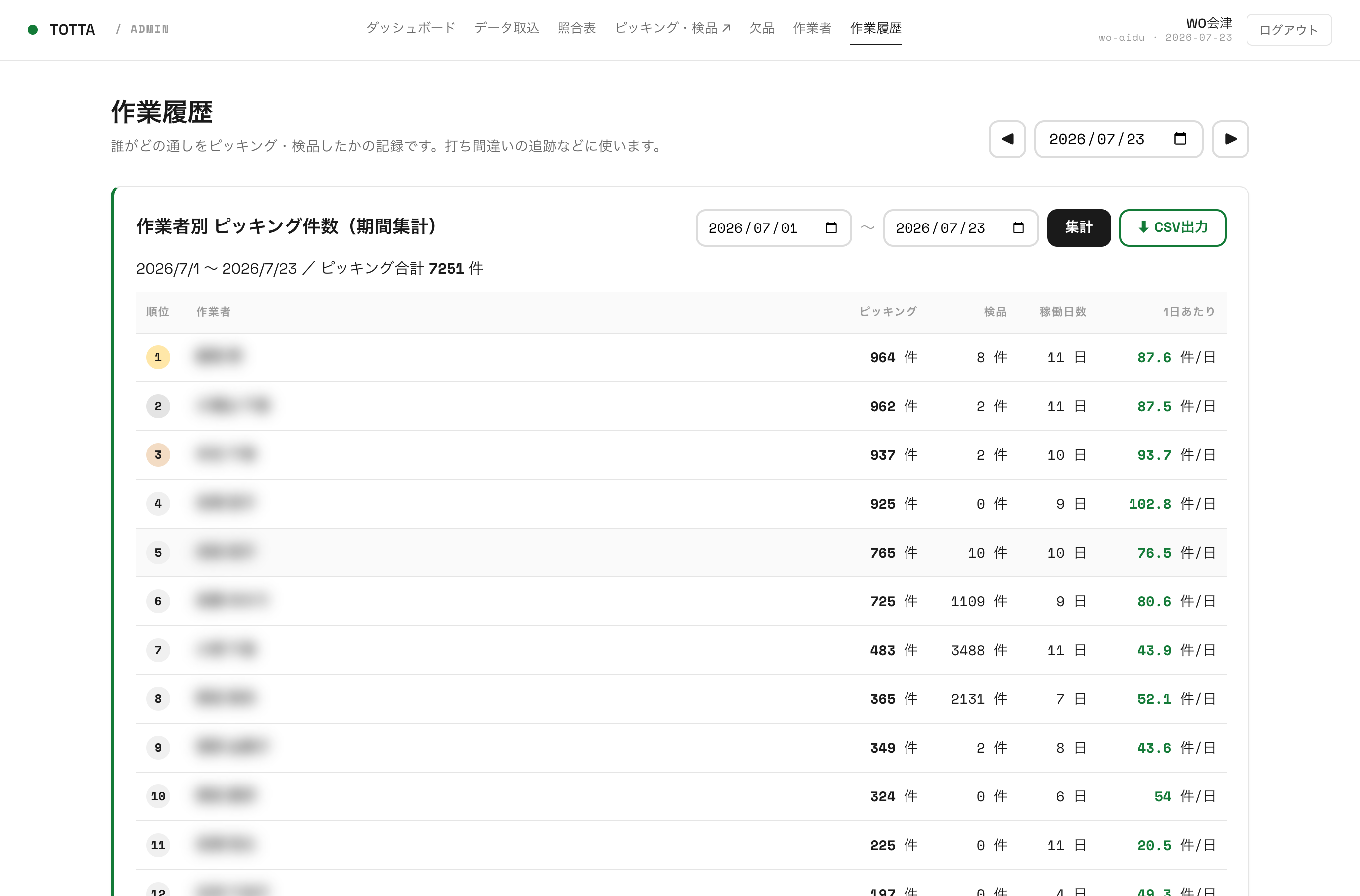
誰がどの通しをピッキング・検品したかの記録です。打ち間違いの追跡などに使います。
- 日ごとに、作業者別の明細(時刻・種別・通し番号・店名)が見られます。
- 作業者別 ピッキング件数(期間集計):期間を指定して 集計 を押すと、作業者ごとの件数ランキング・稼働日数・1日あたり件数が出ます。
- ⬇ CSV出力 で期間指定のCSVをダウンロードできます(Excelでそのまま開けるShift-JIS形式)。
🔗 現場(スマホ)のピッキング・検品のやり方は
現場用 手順書 を参照してください。