ピッキング・検品のやり方
スマホで「通し番号」を入れて、画面どおりに商品を取って・確認するだけ。紙のリストはもう使いません。
📱 使う端末:スマホ(現場のスマホ)。ブラウザで
totta.work を開きます(ホーム画面に追加しておくと便利)。
1
ログインする
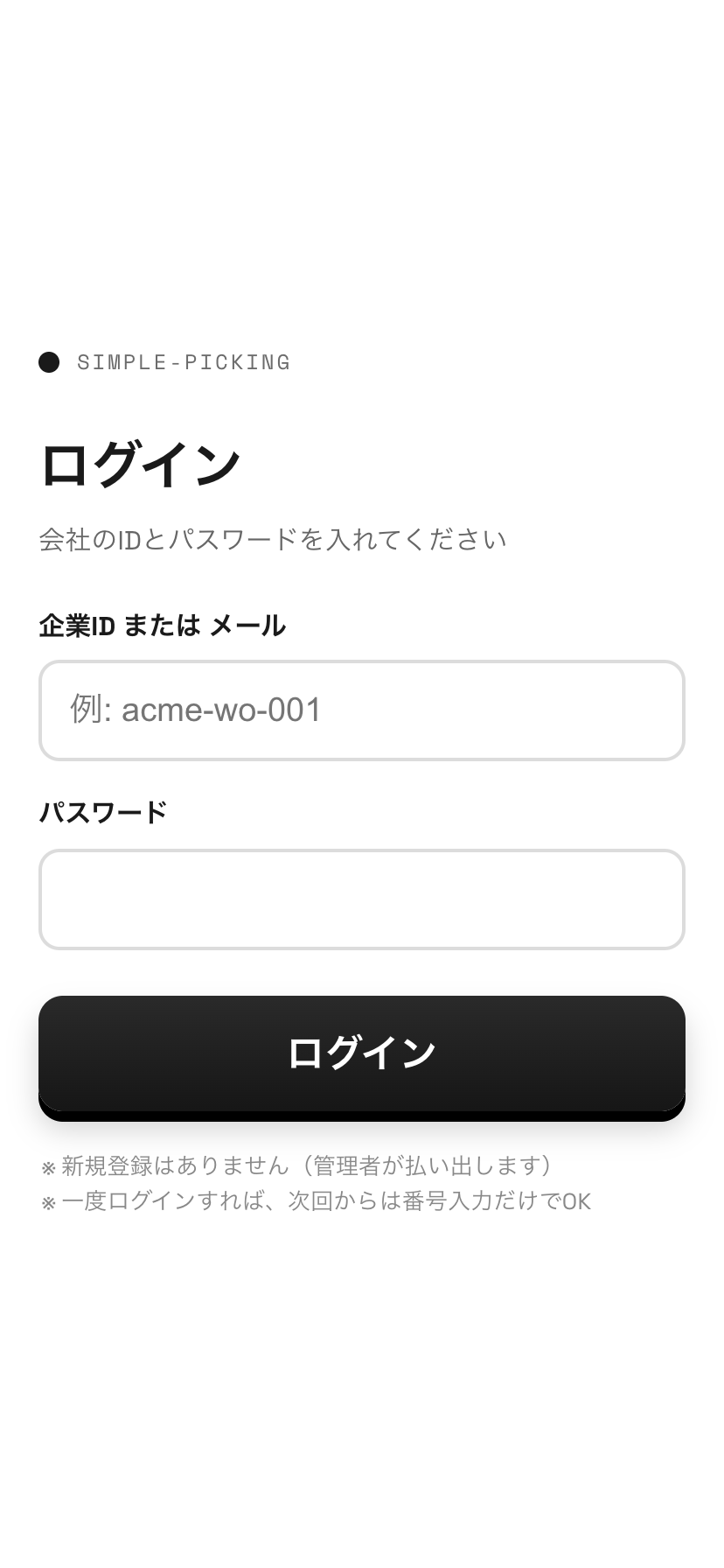
- 企業ID と パスワード(事務所から配布されたもの)を入れて ログイン を押す。
- 一度ログインすれば、しばらくは入れたままになります。毎回入れる必要はありません。
2
作業者(自分の名前)を選ぶ
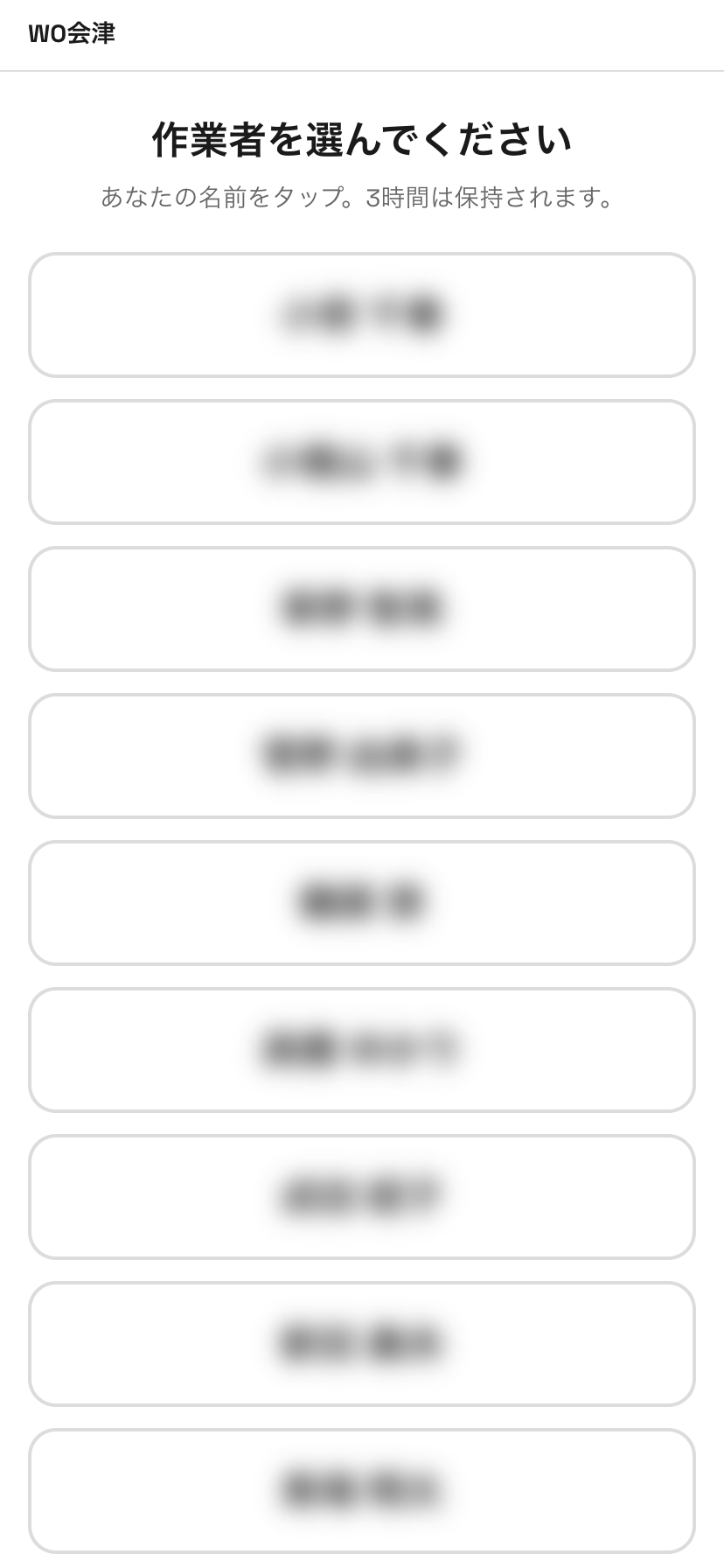
- 作業を始めるときに「作業者を選んでください」と出たら、自分の名前をタップします。前回選んだ人には「(前回)」が付きます。
- 一度選べば、しばらくは選び直し不要です。
- 番号入力画面の上に 「こんにちは、◯◯さん」 と出ます。人が代わるときは「作業者を変更 ▾」をタップして選び直してください。
ℹ 作業者が登録されていない企業では、この画面は出ません(そのまま番号入力へ進みます)。
3
通し番号を入れる
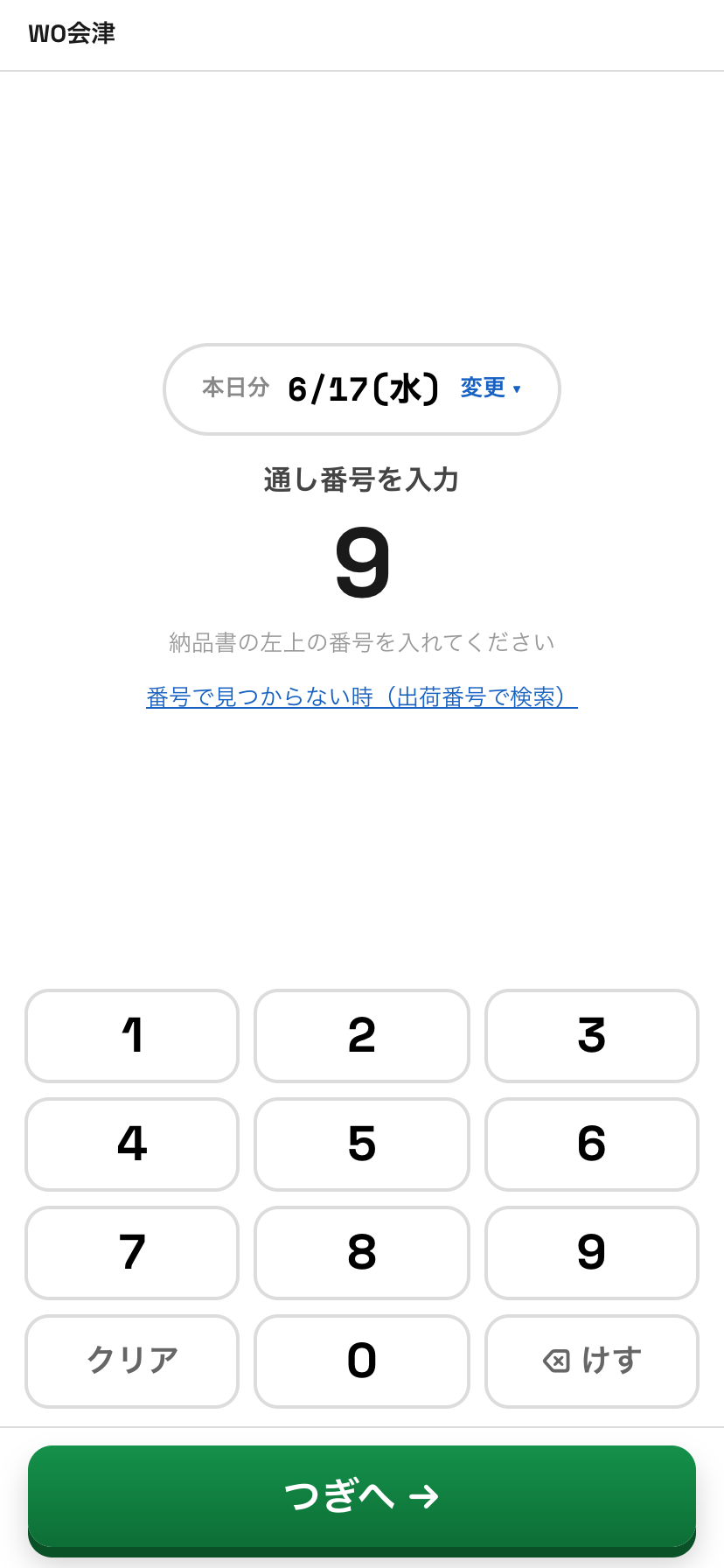
- 納品書の左上の番号(通し番号)を、画面のテンキーで入力します。
- 日付は右上に表示され、本日分が自動でセットされています。そのままでOK。
- 入れ終わったら つぎへ → を押す。
⚠ 翌日分など、別の日を扱うときだけ、右上の日付(変更)をタップして切り替えてください。本日以外を選ぶと⚠マーク付きのオレンジ表示になり、数時間たつと自動で今日に戻ります。
4
店名を確認する
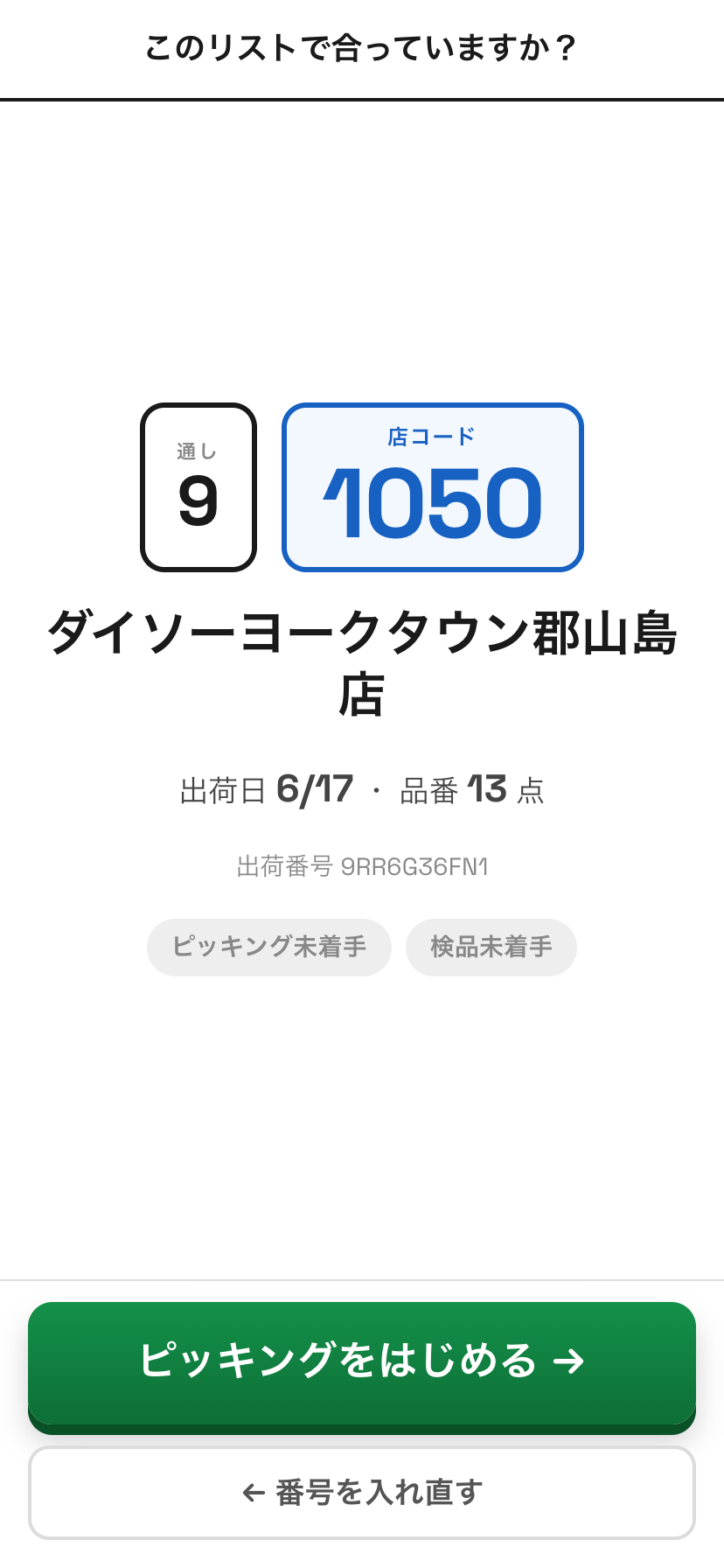
番号が合っているか、店名・店コード・品番の数が大きく出ます。合っていたら ピッキングをはじめる → を押す。
- 画面の色で分かります:緑=これからピッキング/青=これから検品。
- 違っていたら ← 番号を入れ直す でやり直し。
- 「別注あり」「デジピックあり」「異常データ」などのタグが出ることがあります。
⚠ 「デジピックのみ・台車不要」と赤いアラートが出た注文は、台車で集める商品がありません。デジピック(別棚)で対応してください。
5
商品を取る(ピッキング)
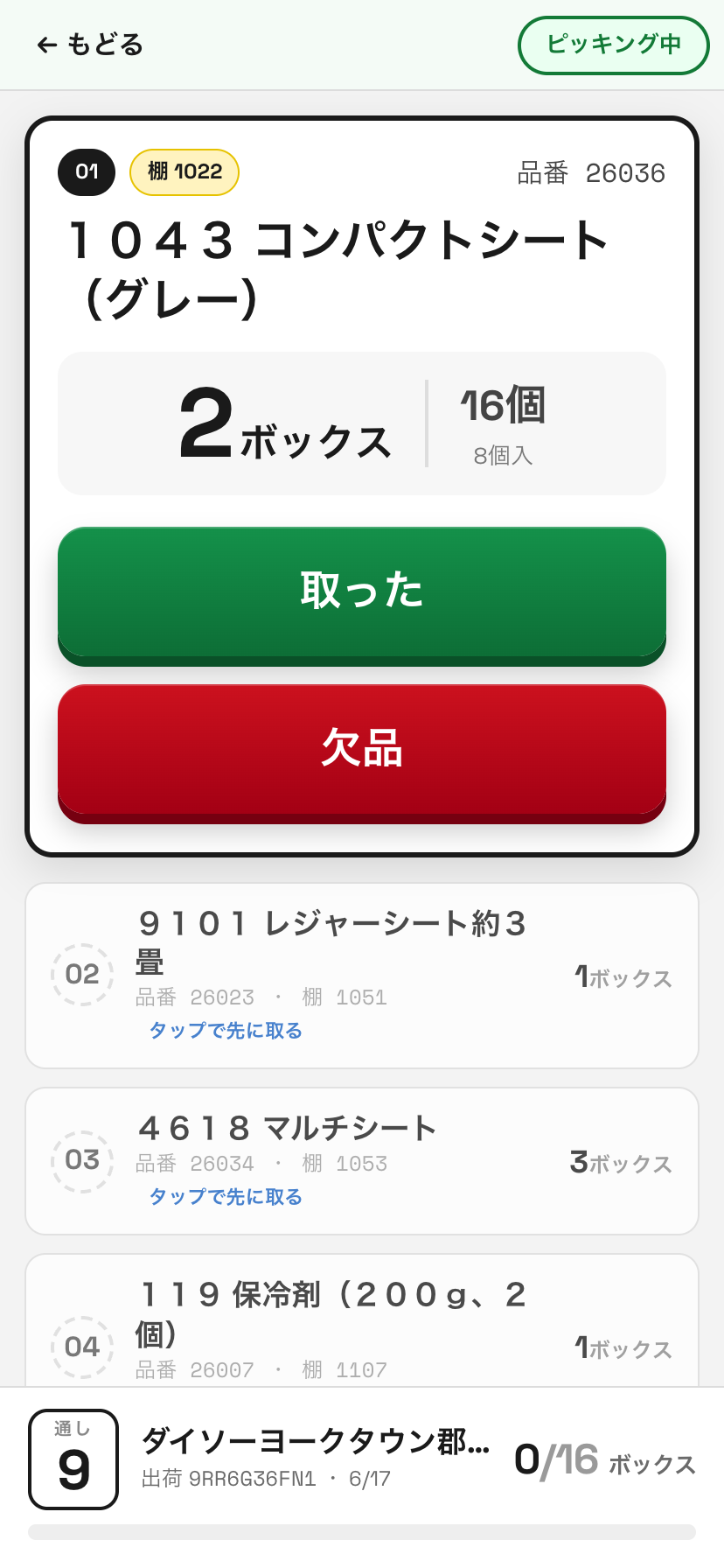
一番上の大きいカードが「いま取る商品」です。1つずつ取っていきます。
- カードの 品名・品番・BOX数 を見て商品を探す。BOX数は数で色が変わります(2=青/3=ピンク/4以上=黄)。
- 取れたら緑の 取った を押す → 自動で次の商品にすすみます。
- 商品が足りない・無いときは赤の 欠品 を押し、集められたBOX数を入力して「この欠品で登録」。
取った=緑
欠品=赤
🟠 オレンジの「欠品処理済み」が付いた商品は、事務所ですでに欠品処理された分です。取らなくてOK。「OK(次へ)」で先へ進みます。現場で欠品にしたものは赤の「欠品確定」で表示されます。
- 別注の商品には 「別注シールを確認する」 ボタンが出ます。シールを確認したらタップしてチェックを付けてください(画面内の確認用です)。
💡 デジピックの分があるリストは「📋 デジピックの内訳を見る」ボタンが出ます。デジピックは別棚(デジピックマシン)で取るもので、TOTTAでは内訳の確認だけ。商品をタップすると確認チェック(☑)が付けられます(ずれ照合用・記録は残りません)。欠品の入力・記録はしません。
- 下にある商品をタップすれば、順番を飛ばして先に取ることもできます。
- 画面の下に 通し番号・店名・進捗(取ったBOX数) がいつも表示されています。
- 全部取り終わると「ピッキング完了」ボタンが出ます。押すと番号入力画面にもどります(検品は次のステップ)。
6
検品する
▶ 検品のはじめ方:ピッキング完了でもどった番号入力画面で、同じ通し番号をもう一度入力します。青い確認画面に 検品をはじめる → が出るので押す。
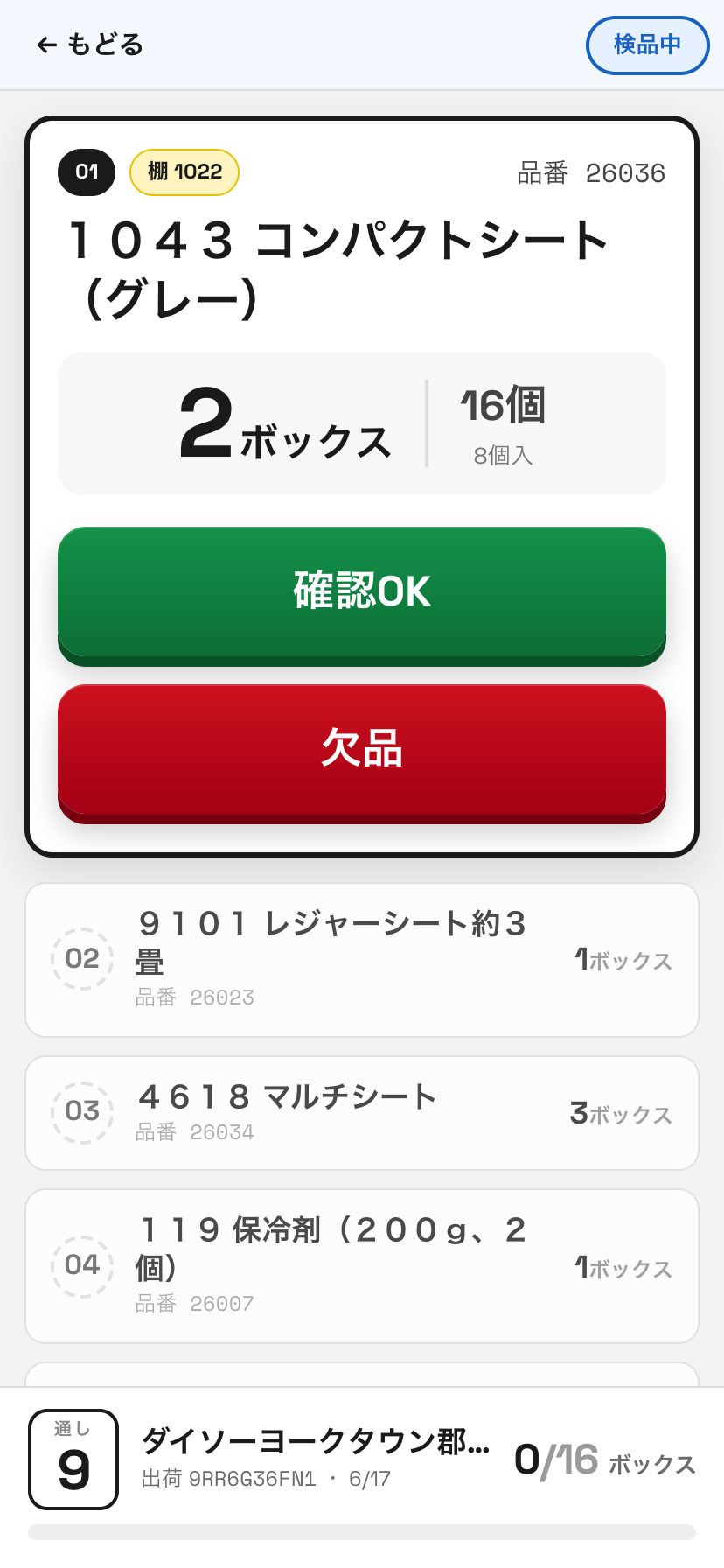
取った商品を1つずつ確認します。やり方はピッキングと同じ。画面の上に「📦 ピッキング担当:◯◯さん」と、誰が取ったかが表示されます。
- 合っていたら緑の 確認OK → 次へ。
- 数が合わないときは赤の 欠品 を押し、実際にあったBOX数を入れて「この数で登録」。
- ピッキングで欠品になった商品には「⚠ ピッキングで◯BOX欠品」と警告が出ます。箱の中身と合っているか確認してください。
- オレンジの「欠品処理済み」(事務所で処理済み)の商品は「確認OK(次へ)」を押すだけでOK。
- 全部確認したら「検品を完了する」。番号入力画面にもどるので、次のリストへ進みます。
✅ 1日の流れ:「番号を入れる → ピッキング → 検品 → 次の番号」のくり返しです。
紙のリストを探す手間も、印刷も、もう要りません。
🆘 困ったとき:番号を入れても見つからない場合は、画面の「番号で見つからない時(出荷番号で検索)」から、納品書の英数字コード(例 9RR6G36FN1)で探せます。
それでもダメなら事務所に連絡してください。